

Google Maps CMS Element
Deine Karte. Dein Stil. Deine Entscheidung.
Zeige Standorte in deinen Shopware Erlebniswelten. Das Platform Plugin ist erhältlich; die eigenständige App ist in Vorbereitung. Hier erfährst du, was das Plugin kann und wie du mich zur App fragen kannst.
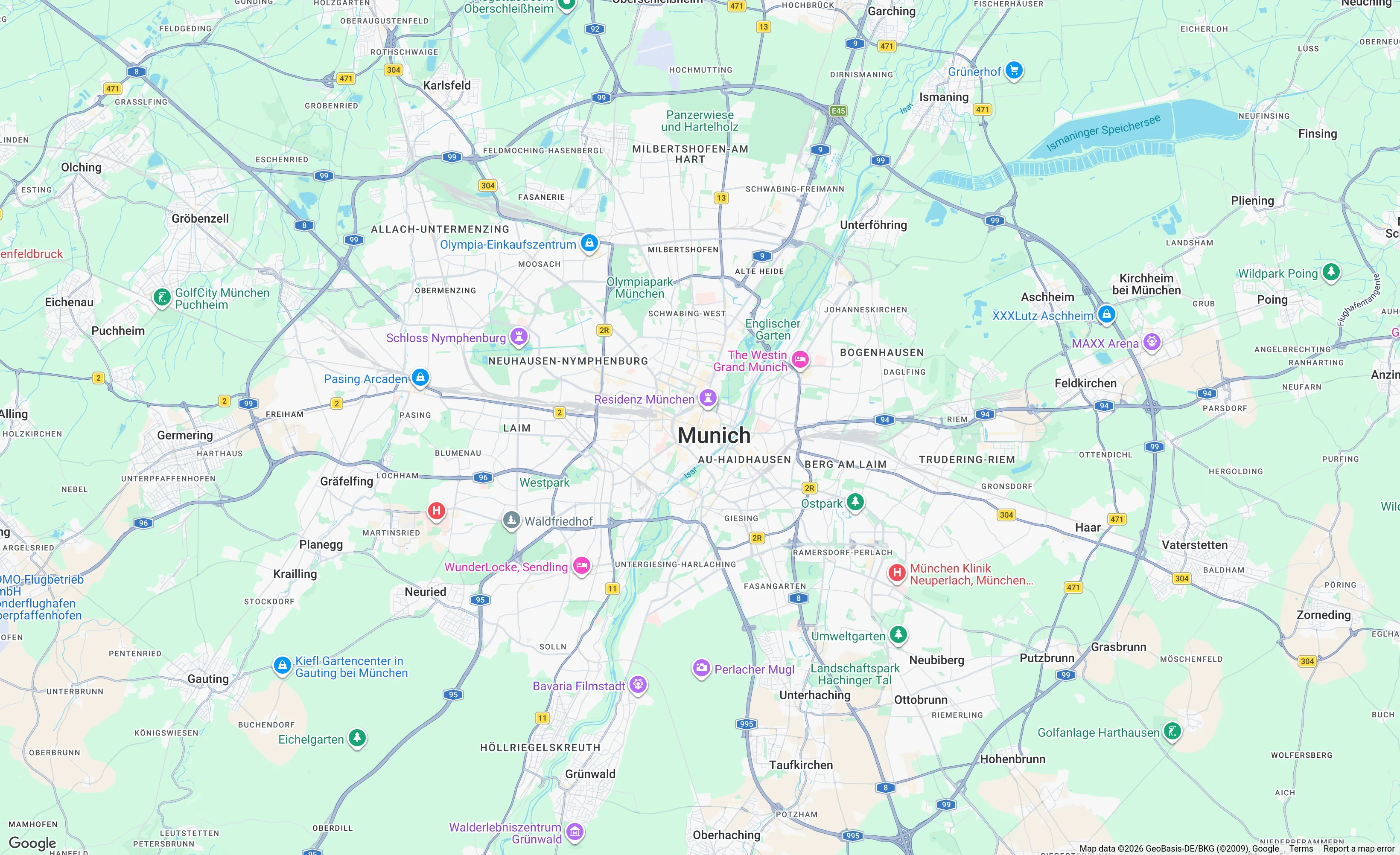
Kartenaufnahmen aus dem laufenden Google Maps Demoshop, Live-Karte nach Einwilligung
Einblicke in die Google Maps App
Diese Store-Bilder zeigen die eigenständige Google Maps App, nicht das Plugin. Der Store-Link auf dieser Seite führt zum Plugin.

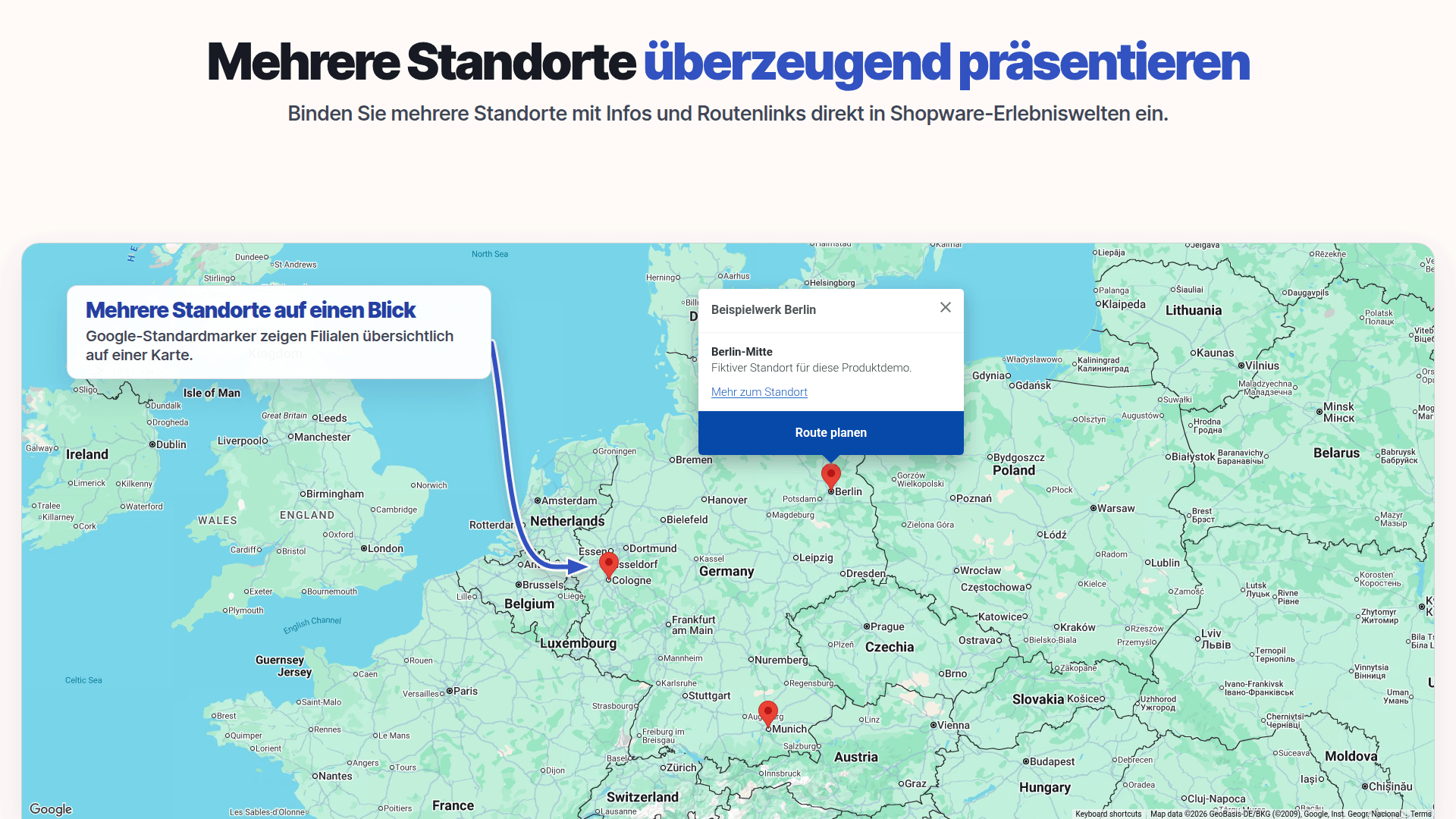
Mehrere Standorte auf einer Karte.
Mit meiner Google Maps CMS Element App zeigst du Standorte in einer Shopware Erlebniswelt. Marker und Infofenster helfen Besuchern, den passenden Ort zu finden.
- Mehrere Marker in einer Erlebniswelt
- Standortinformationen direkt auf der Karte
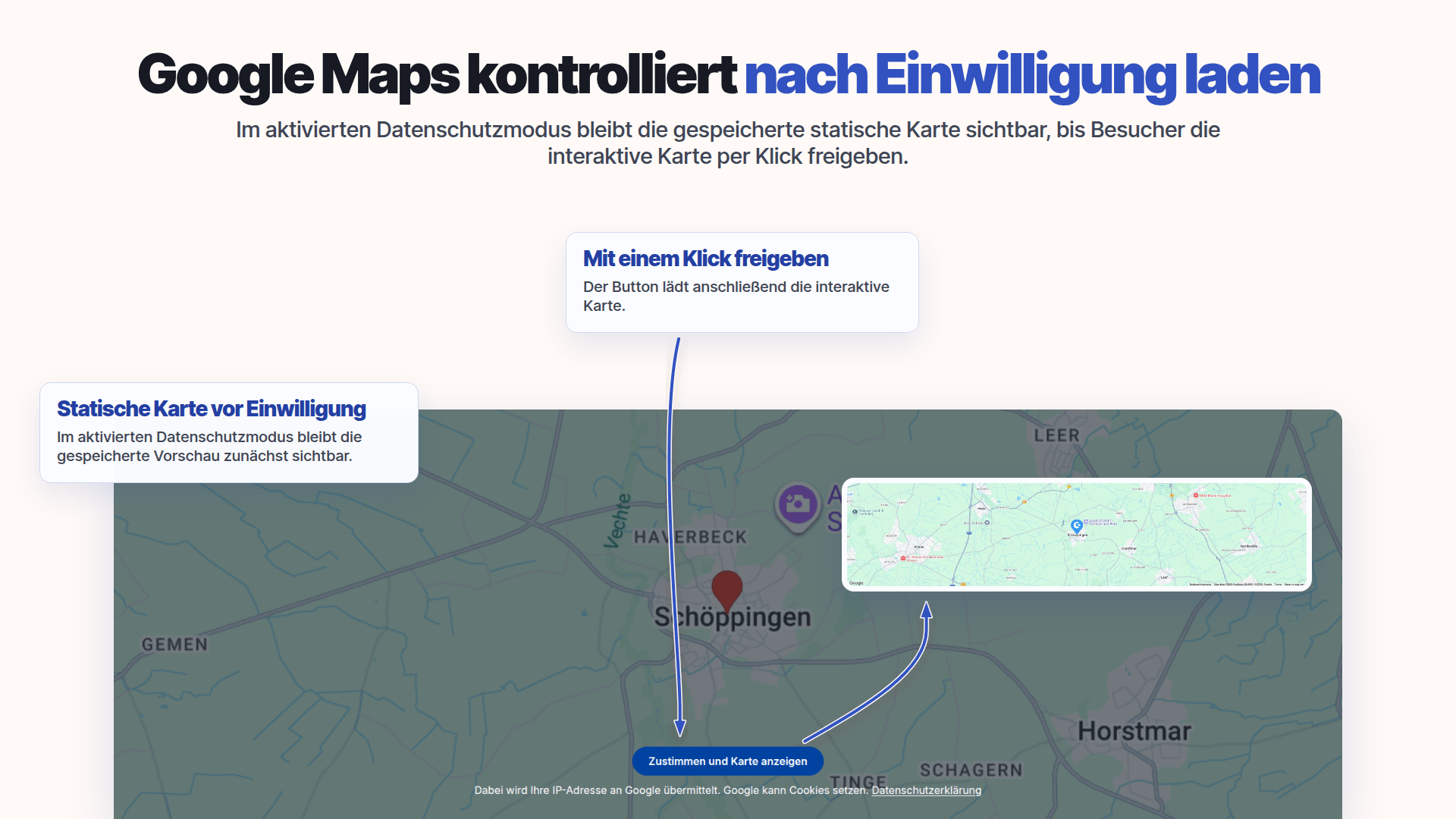
Interaktiv erst nach Einwilligung.
Bei aktiviertem Datenschutzmodus sehen Besucher zunächst die gespeicherte statische Karte. Die interaktive Google Map lädt erst nach ihrer Einwilligung.
- Statische Karte vor Einwilligung
- Interaktive Google Map erst nach Freigabe
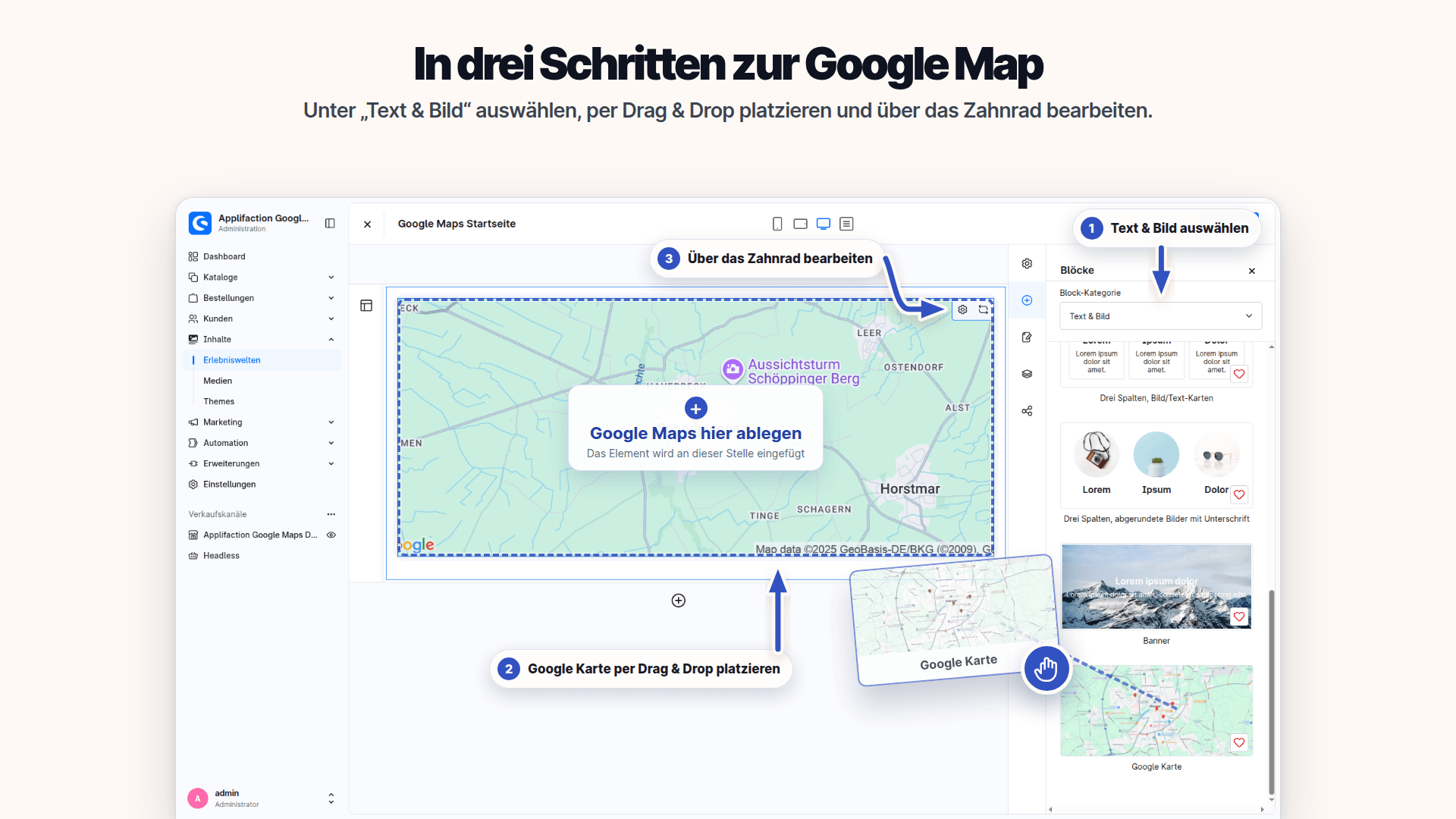
Im CMS einfügen und bearbeiten.
Finde das Kartenelement in den Erlebniswelten, füge es ein und ändere seine Einstellungen direkt im Shopware CMS.
- Element im CMS finden und einfügen
- Konfiguration direkt dort bearbeiten
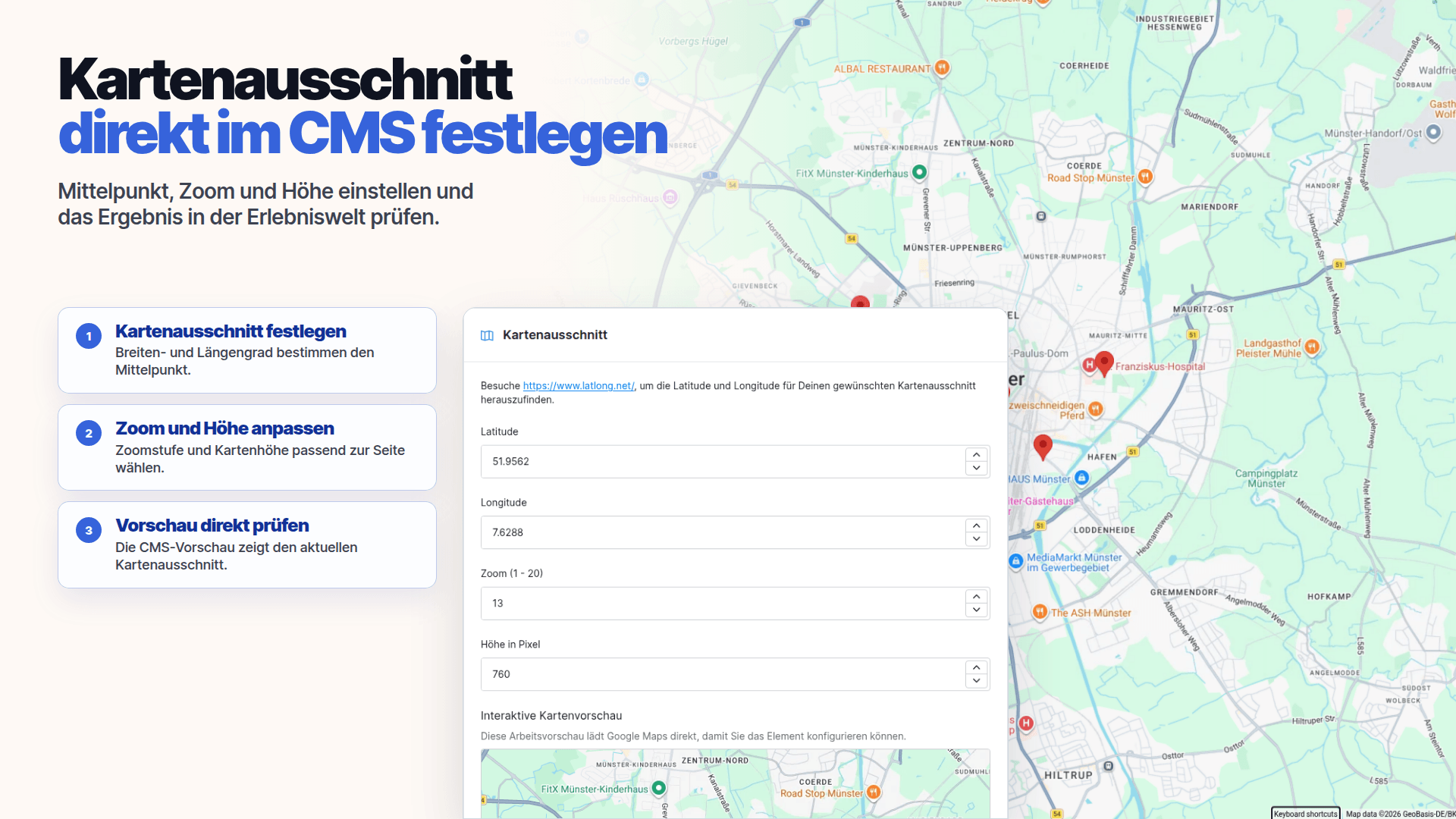
Den Kartenausschnitt selbst festlegen.
Stelle Mittelpunkt, Zoom und Höhe direkt am CMS-Element ein und prüfe die Vorschau.
- Mittelpunkt und Zoom festlegen
- Kartenhöhe und Vorschau im CMS prüfen
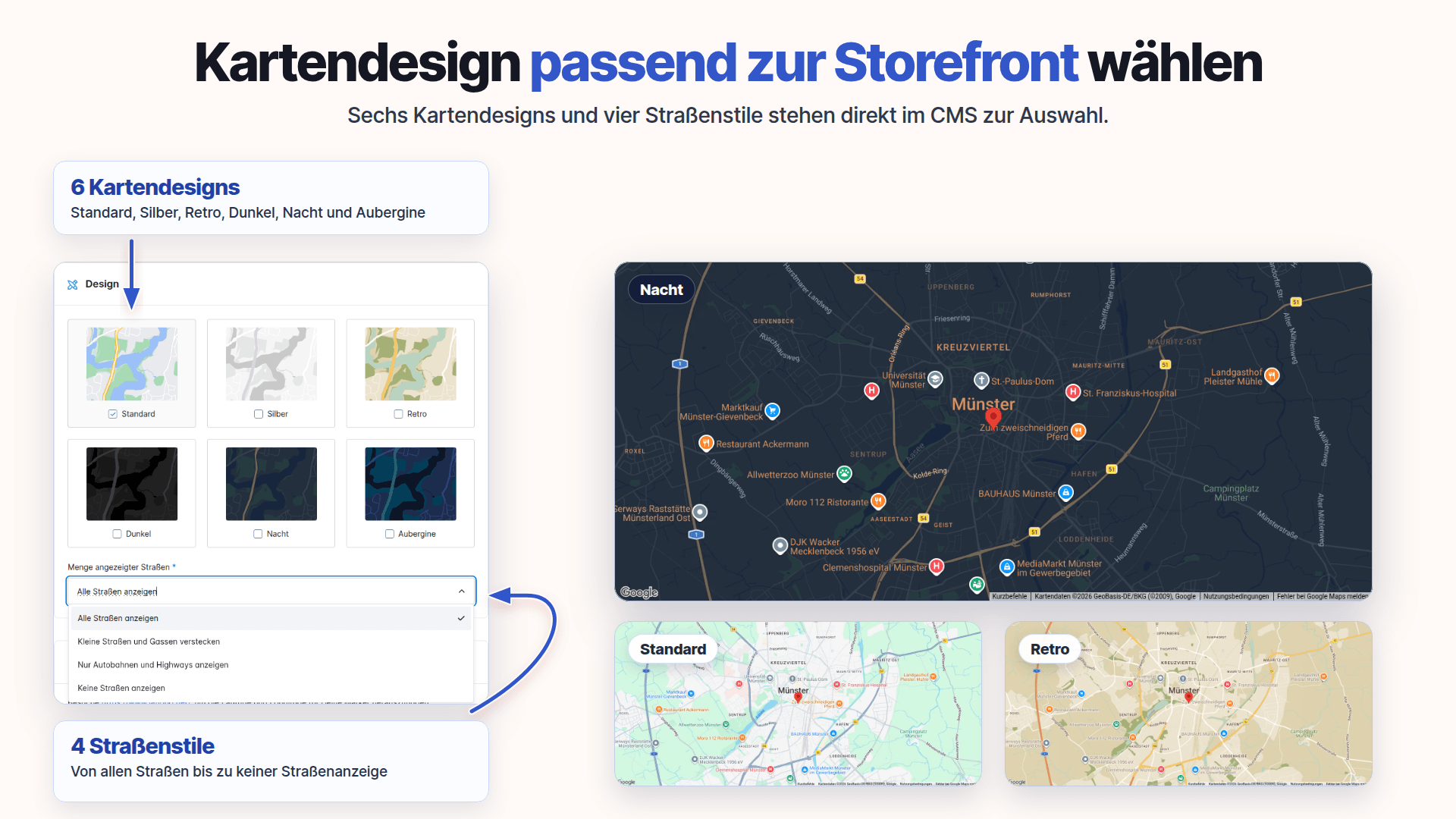
Ein Design passend zur Seite.
Wähle aus sechs Kartendesigns und stimme die Straßenansicht auf deine Storefront ab.
- Sechs Kartendesigns zur Auswahl
- Straßenstil an die Seite anpassen
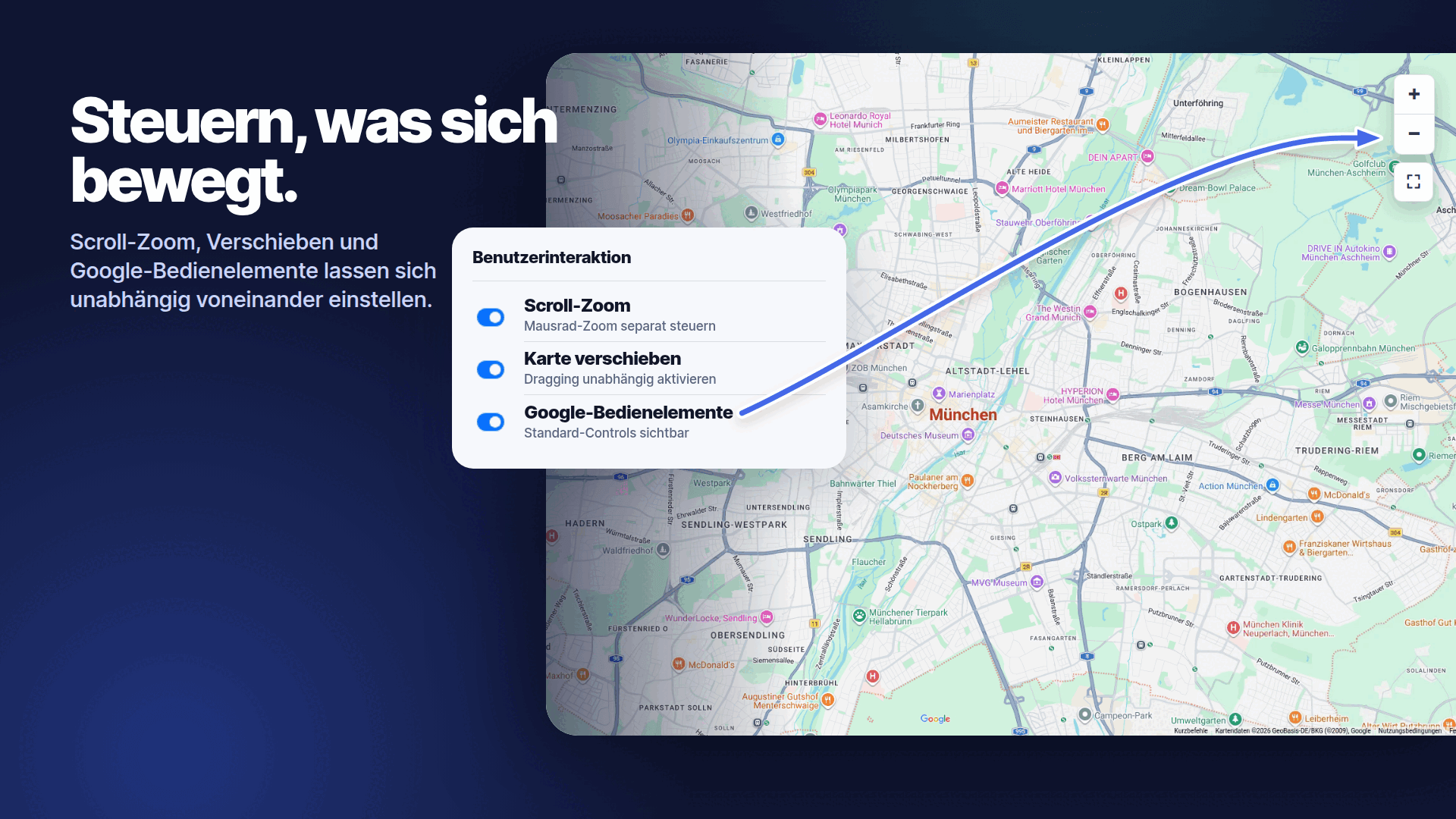
Die Bedienung passend einstellen.
Lege fest, wie Besucher die Karte verschieben und zoomen. Sprache und Verkaufskanal gehören zur gezeigten Konfiguration.
- Zoom und Verschieben steuern
- Sprache und Verkaufskanal berücksichtigen
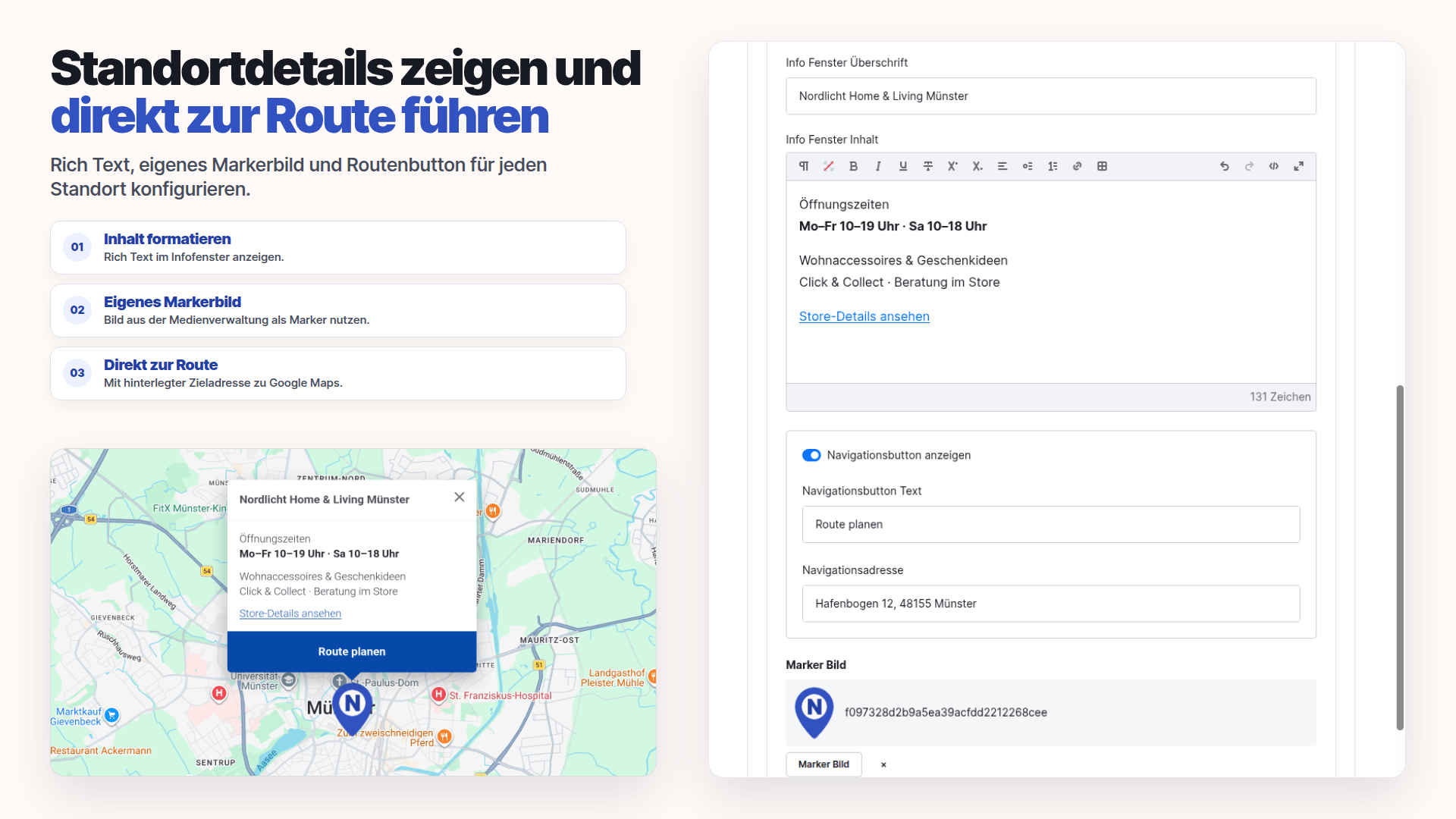
Standortdetails direkt am Marker.
Hinterlege formatierte Informationen, ein eigenes Markerbild und einen Routenlink zum jeweiligen Standort.
- Formatierte Infofenster und eigenes Markerbild
- Routenlink für den jeweiligen Standort
Google Maps CMS Element für Shopware 6
Erfahrungen mit dem Google Maps CMS Element für Shopware 6.
Bewertungen: Google Maps CMS Element für Shopware 6
1 Bewertung · Google Maps CMS Element

AWESome it works good